
Как подготовить чертёж для лазерной резки: требования к файлу DXF и DWG

Правильно подготовленный чертёж — это половина успешного результата. Когда файл приходит с ошибками, работа стопорится ещё на этапе подготовки, а не на станке. Разберём, что нужно знать, чтобы чертёж сразу принимали в работу без доработок.
Почему формат файла так важен
Лазерный станок не читает чертёж глазами — он обрабатывает геометрические данные. Программное обеспечение станка берёт контуры из файла и генерирует траекторию движения лазерной головки. Если в файле есть незамкнутые контуры, дублирующиеся линии или некорректный масштаб — станок либо выдаст ошибку, либо вырежет совсем не то, что задумывалось. Именно поэтому перед лазерной резкой металла так важно убедиться в корректности файла.
Форматы DXF (Drawing Exchange Format) и DWG (Drawing) — стандарт в CAD-среде. DXF создан компанией Autodesk как открытый формат обмена данными между разными программами. DWG — собственный бинарный формат AutoCAD. Большинство производств принимают оба, но DXF считается универсальным: его открывают почти все CAD-системы, лазерные станки с ЧПУ, программы раскладки деталей.
Версии формата: выбирайте совместимую
На практике часто встречается ситуация: клиент присылает DXF из свежего AutoCAD 2024, а оборудование на производстве работает со старым ПО, которое не распознаёт последние версии формата.
Безопасный выбор — сохранять файл в формате AutoCAD 2010–2013 (DXF R2010). Этот вариант читается практически любым современным станочным ПО. Если не уверены — уточните у оператора производства, с какой версией работает их система.
При сохранении из AutoCAD: Файл → Сохранить как → Тип файла: AutoCAD 2010 DXF.
Требования к геометрии контуров
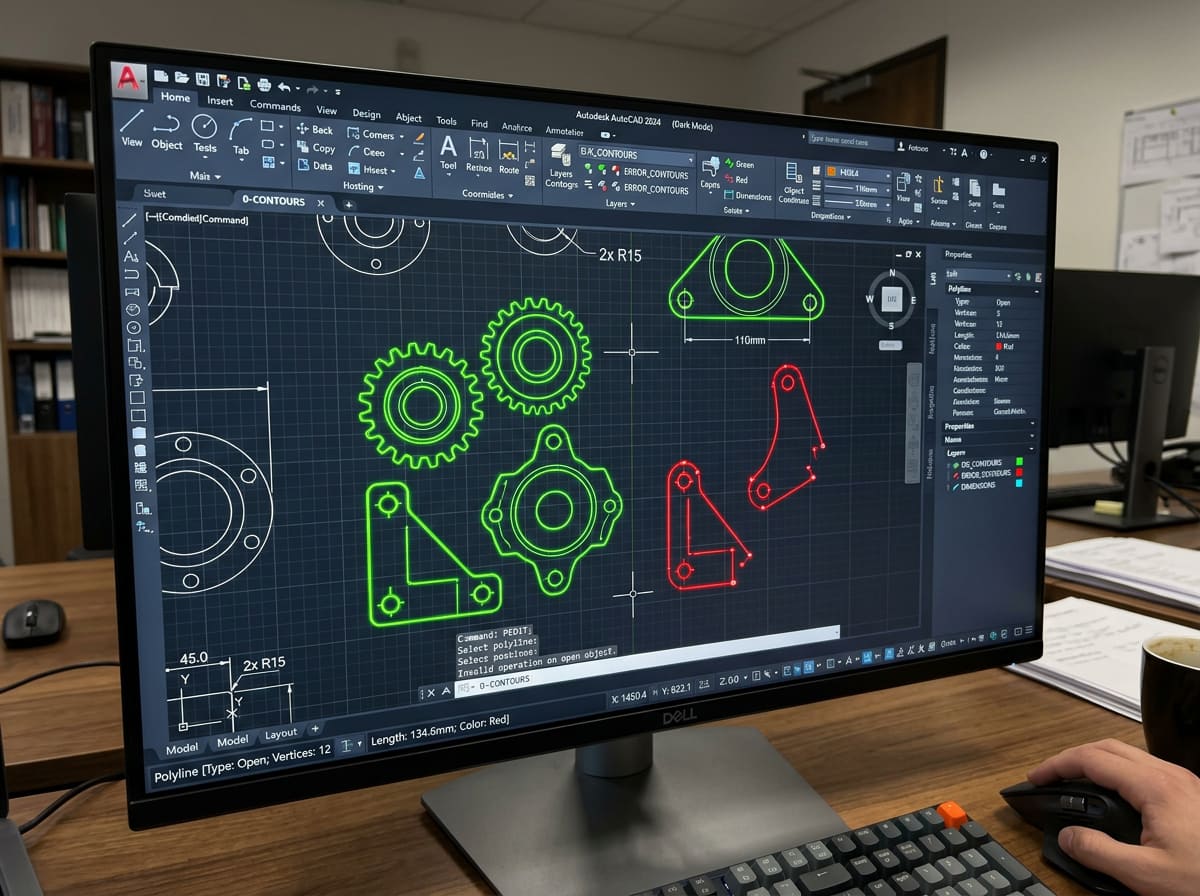
Это самый критичный раздел. Геометрические ошибки — причина большинства доработок перед запуском.
Замкнутость контуров
Лазерный луч должен знать, где начинается рез и где заканчивается. Если контур разомкнут — программа не поймёт, нужно ли вырезать деталь полностью или только прорезать линию.
Требование: все контуры, по которым происходит сквозной рез, должны быть замкнуты. Проверьте это через функцию BOUNDARY в AutoCAD или «Анализ → Замкнутость полилиний» в других CAD-системах.
Важный нюанс, который многие упускают: разрыв контура может быть невидим на экране — буквально 0,01 мм, которые монитор сглаживает при зуме. При экспорте такой «почти замкнутый» контур становится проблемой. Используйте привязку к конечным точкам (OSNAP) при черчении.
Отсутствие дублирующихся линий
Если в чертеже поверх одной линии лежат ещё две-три такие же — станок пройдёт по этому месту несколько раз. На металле это перегрев, оплавление, нарушение геометрии. Проверьте командой OVERKILL в AutoCAD — она удаляет дубликаты автоматически.
Единица измерения — миллиметры
Файл должен быть в миллиметрах. Не в дюймах, не в условных единицах. Если чертёж изначально велся в дюймах — пересчитайте через масштабирование с коэффициентом 25,4 и сохраните заново. Ошибка единиц масштабирования приводит к тому, что деталь получается в 25 раз меньше нужной.
Масштаб 1:1
Чертёж передаётся в реальных размерах — один к одному. Никаких видовых экранов, печатных листов, блоков с масштабированием. Только «чистая» геометрия в пространстве модели в натуральную величину.
Требования к слоям и цветам

Профессиональная практика — раскладывать разные типы операций по слоям. Это упрощает работу технолога и снижает вероятность ошибок. Особенно актуально при подготовке файлов для раскроя металла, где детали разных типов идут в одном листе.
Рекомендуемая структура слоёв:
- Слой «Рез» — контуры сквозного реза (цвет: красный, толщина 0,01 мм или «по блоку»)
- Слой «Гравировка» — линии поверхностной обработки
- Слой «Разметка» — вспомогательные размерные линии, надписи, которые не нужно резать
- Слой «Сгиб» — линии гибки, если заказывается гибка листового металла после лазерной резки
Технологи на производстве сразу видят структуру: что резать, что гравировать, что игнорировать. Это экономит время согласования.
Важно: линии контуров для реза должны иметь толщину 0 (hairline) или минимальную — 0,01 мм. Объекты с толстой линией некоторые программы воспринимают как полосу, а не как контур.
Типы объектов в файле
Не все объекты AutoCAD одинаково воспринимаются лазерным ПО.
Рекомендуется использовать:
- Полилинии (PLINE) — предпочтительный вариант, замкнутые контуры
- Линии (LINE)
- Дуги (ARC)
- Окружности (CIRCLE)
- Сплайны (SPLINE) — допустимы, но лучше конвертировать в полилинии
Не рекомендуется:
- Блоки (BLOCK) — их нужно разнести в составляющие элементы (Редактировать → Разнести)
- Штриховки (HATCH) — удалить или перенести на отдельный слой «к удалению»
- Размерные линии с аннотациями — только на отдельный справочный слой
- Текстовые объекты прямо на слое реза — шрифтовые контуры должны быть переведены в кривые
Из опыта работы с заказами: около 40% файлов от новых клиентов приходят с блоками, которые не разнесены. Программа раскладки деталей не видит такой контур как единую форму — приходится возвращать чертёж на доработку.
Радиусы и минимальные размеры
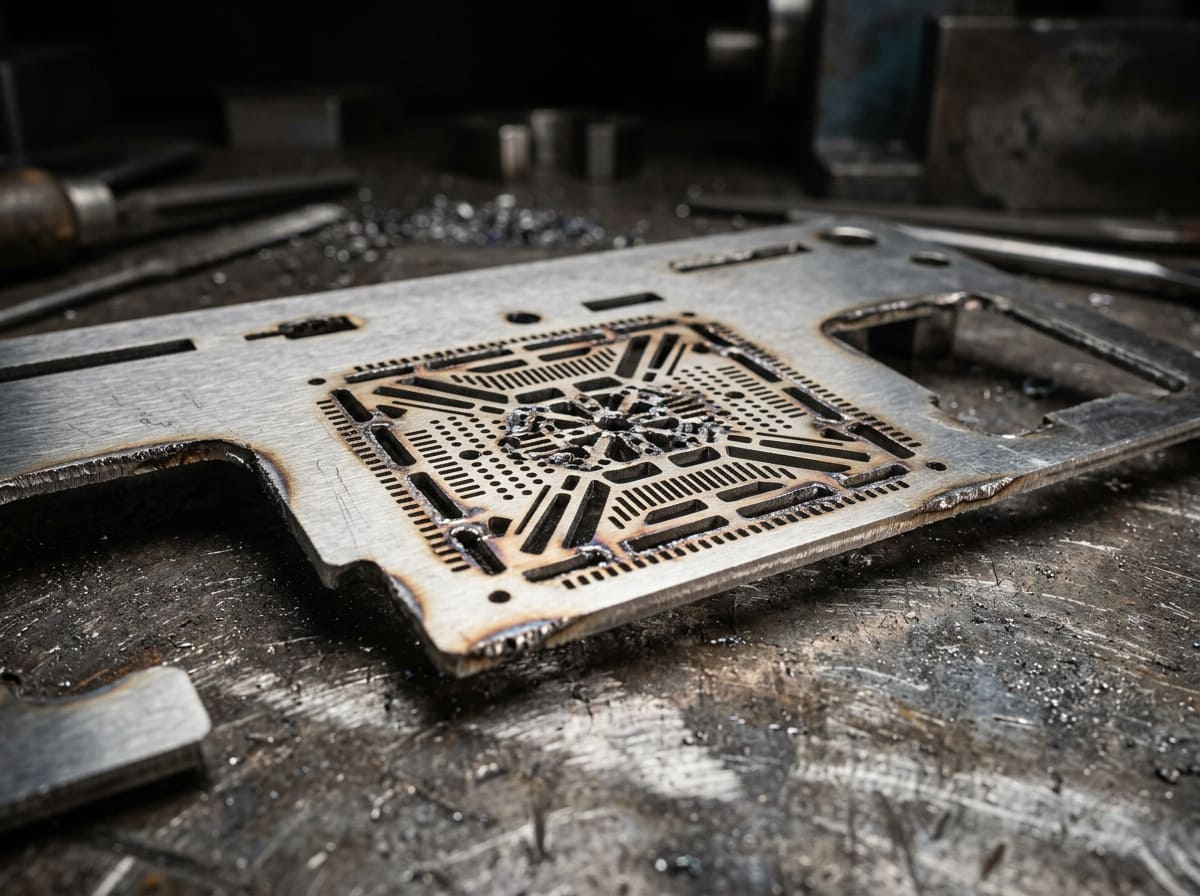
Лазерный луч имеет физический диаметр — от 0,1 до 0,3 мм в зависимости от типа установки. Это накладывает ограничения на минимальные размеры элементов.
Практические ориентиры для лазерной резки стали, лазерной резки алюминия и лазерной резки нержавейки:
- Минимальная ширина паза или прорези — не менее толщины материала (обычно от 1 мм)
- Минимальный внутренний радиус — 0,5 мм для тонколистового металла (до 2 мм)
- Расстояние между вырезами — не менее 2–3 толщин материала, иначе перемычка может прогореть
- Мелкие отверстия диаметром менее 1 мм в стали толщиной 3+ мм — проблематичны, обсудите с оператором
Перед отправкой: финальный чеклист
Специалисты рекомендуют пройти этот список перед каждой отправкой файла:
- Формат — DXF, версия AutoCAD 2010 или ниже
- Единица измерения — миллиметры, масштаб 1:1
- Все контуры реза — замкнуты, проверены командой
BOUNDARY - Дублирующиеся линии удалены командой
OVERKILL - Блоки разнесены командой
EXPLODE - Штриховки, размеры, тексты — на отдельных слоях или удалены
- Слои структурированы: рез, гравировка, разметка
- Толщина линий контуров — 0 или 0,01 мм
- Сплайны по возможности конвертированы в полилинии
- Файл открыт в стороннем просмотрщике (например, DWG TrueView) — убедитесь, что ничего не потерялось при экспорте
Частые ошибки и как их избежать
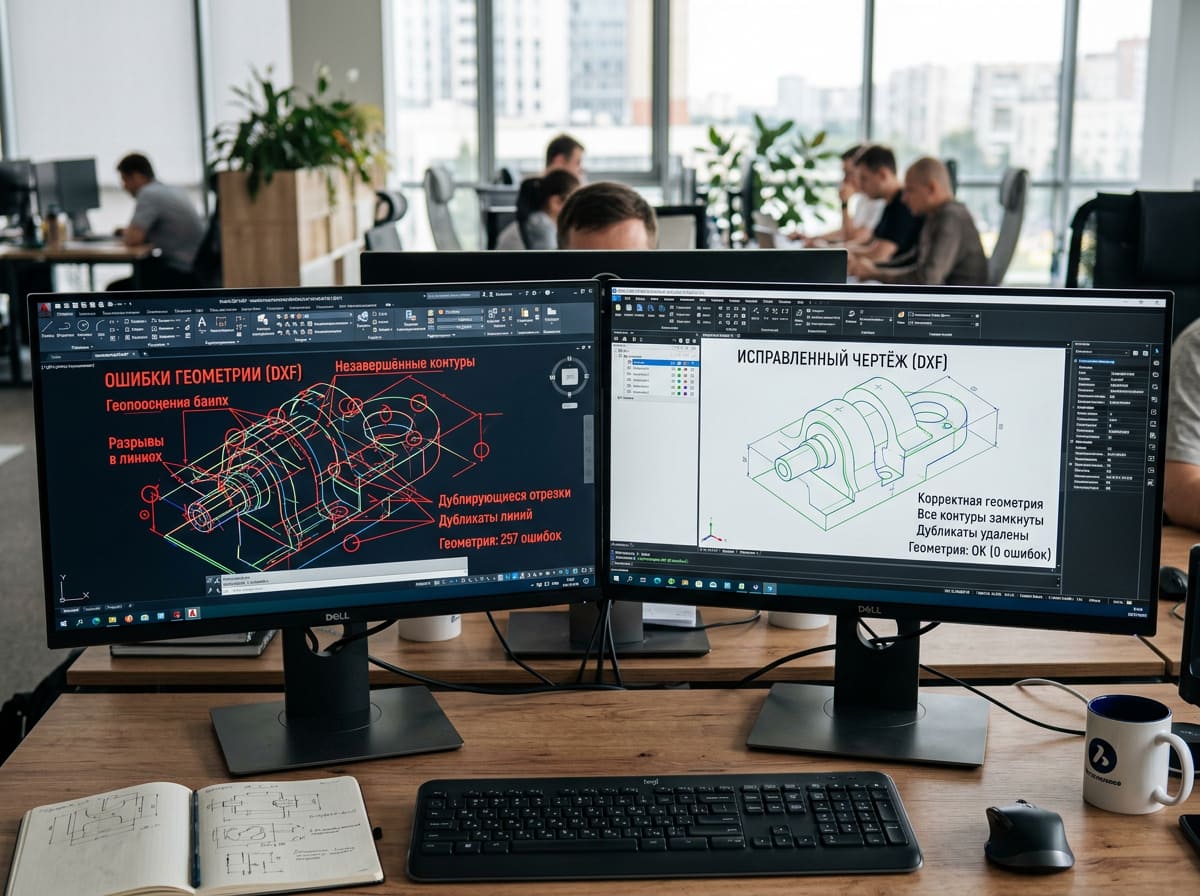
Экспорт из иллюстратора или Corel. Многие дизайнеры рисуют в векторных редакторах и экспортируют оттуда DXF. Такие файлы часто содержат сплайны, составные пути и объекты без единицы измерения. Если рисуете в Illustrator — устанавливайте документ в мм, используйте прямые линии, при экспорте выбирайте DXF версии R13–R15.
Чертёж в пространстве листа, а не модели. Программа раскладки берёт геометрию из пространства модели. Если контуры находятся на видовых экранах листа — они могут не распознаться.
Незамкнутые сплайны. Кривые, нарисованные от руки или через сплайн, часто имеют разрывы в узловых точках. Перед экспортом проверяйте их через PEDIT → Join или конвертируйте в полилинии.
Итог
Хорошо подготовленный чертёж — это не формальность, а залог точного результата без лишних итераций. Структурированные слои, замкнутые контуры в миллиметрах и правильная версия DXF позволяют запустить деталь в производство сразу. Потратьте 15 минут на проверку по чеклисту — и сэкономите несколько дней на переделках. Узнать актуальные цены на лазерную резку и посмотреть примеры готовых работ можно на соответствующих страницах сайта.